団体システムの操作方法
団体管理システムの表示
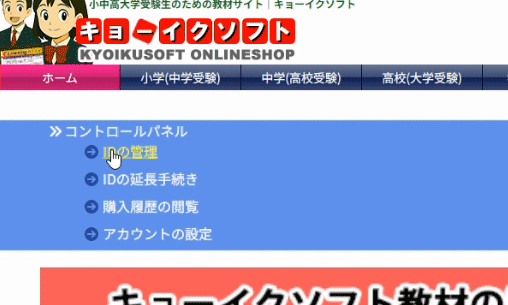
ログイン後、コントロールパネルから「IDの管理」を選択してください。
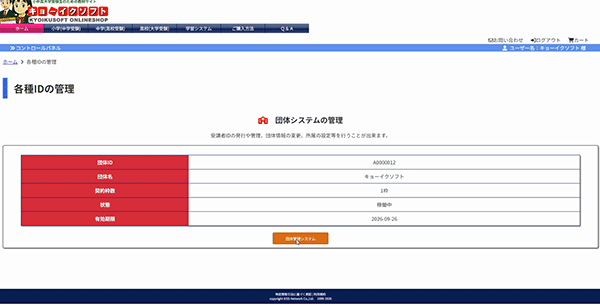
各種IDの管理より、「団体管理システム」をクリックしてください。
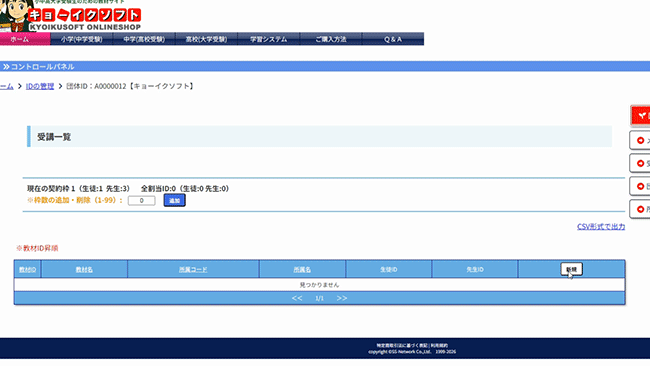
受講一覧画面(メインページ)が表示されます。
各種操作方法
教材(受講者ID)の発行
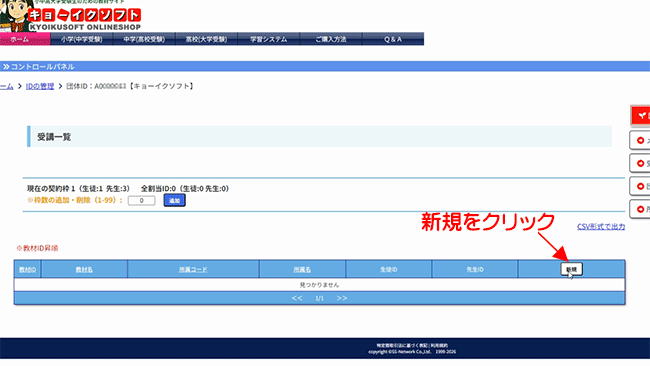
受講一覧画面から「新規」をクリックしてください。
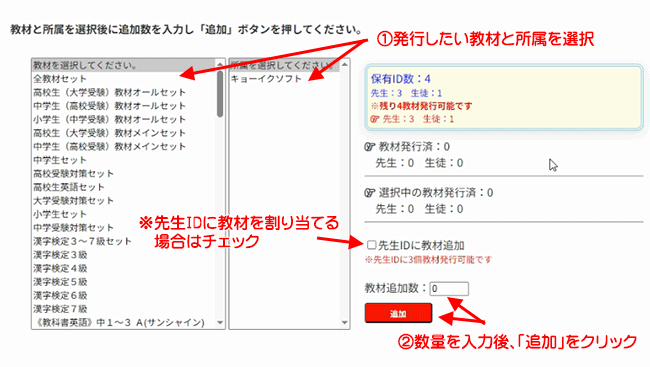
受講申し込み画面で発行したい教材と所属を選択後、「追加」をクリックしてください。先生IDに教材を割り当てる場合は、「先生IDに教材追加」にチェックを入れてください。
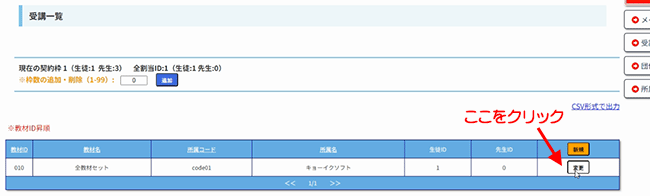
※受講者IDとパスワードは、受講一覧画面(メインページ)より、「変更」ボタンをクリックする事でご確認いただけます。また、「受講者ID設定」画面でもご確認いただけます。
この受講者IDとパスワードをTLTソフトやシケネ、シケトレのログインフォームに入力すれば、学習の開始となります。
受講者ID設定
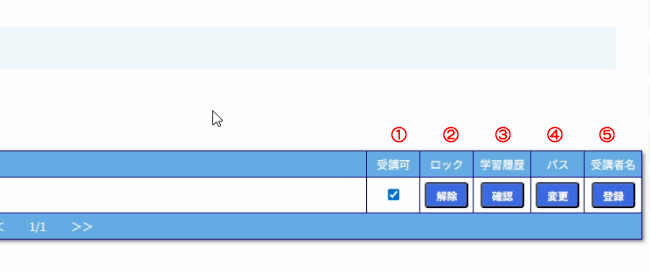
受講者ID設定画面では、該当受講者IDに対して様々な操作が可能です。
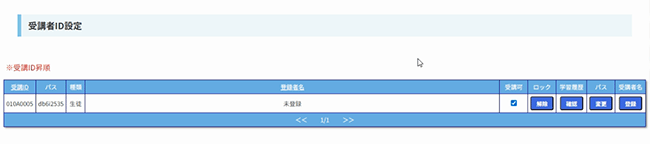
- ①受講可
当該受講者IDを休止させる場合はチェックを外します。再開する場合はチェックを入れます。
- ②ロック
TLTソフトで二重ログイン等の原因でロックがかかった際に解除します。
- ③学習履歴
受講者の使用している教材、教材の学習日を確認したり学習履歴の一時リセットが可能です。※完全にリセットする場合は「TLTリセッター」をご利用いただく事をお勧めします。
- ④パス
受講者のログインパスワードを変更します。
- ⑤受講者名
該当受講者IDの受講者名を登録もしくは変更します。
教材(受講者ID)の削除
不必要になった教材(受講者ID)は削除して、新たに別の教材(受講者ID)を割り当てる事ができます。
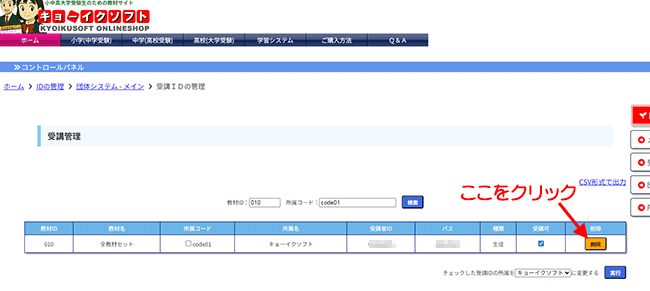
受講一覧画面(メインページ)より、「変更」ボタンをクリックしてください。
「削除」をクリックしてください。